Positionen managen
Video auf YouTube ansehen (externer Link)
Sobald im Bereich „Execution“ eine Order oder Position angelegt wurde, öffnet sich automatisch der Bereich „Position“. Er besteht aus verschiedenen Elementen, mit denen Sie Ihre Orders und Positionen managen.
Das Tutorial zu den Pro-Funktionen des Bereichs Positions finden Sie hier:
Bereich Position
Sobald Sie offene Orders oder Positionen im Markt haben, erscheinen im Bereich Position diese Buttons:
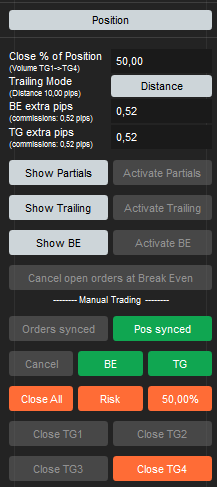
Der obere Teil enthält Parameter für die verschiedenen möglichen Aktionen:
- Close % of Position: Tragen Sie einen Prozentsatz ein, den Sie „spontan“ zu einem bestimmten Preis oder per Klick schließen können.
- Partial Mode: In der Pro-Version kann nur Market gewählt werden. Die Expert-Version ermöglicht automatisierte Ausstiege – siehe den Abschnitt zur Expert-Version.
- Trailing mode: In der Pro-Version kann nur Distance gewählt werden. Trailing ist ein Standard-Trailing-Mechanismus, der dem aktuellen Kurs mit dem in den „Options“ festgelegten maximalen Abstand folgt.
- BE extra pips: Tragen Sie die Anzahl Pips ein, die zum Break-even-Preis addiert werden soll. Sind Kommissionen bekannt, wird das Feld damit vorbelegt. Die Verwendung ist unten beschrieben.
- TG extra pips: Tragen Sie die Anzahl Pips ein, die zum Zielpreis addiert werden soll. Die Verwendung ist unten beschrieben.
Automatisiertes Positionsmanagement
Mit diesen Funktionen legen Sie einen Triggerpunkt fest, der die jeweilige Funktion auslöst. Der Button „Show“ blendet die Triggerlinie im Chart ein oder aus. Sobald der Trigger sichtbar ist, können Sie ihn an die gewünschte Stelle verschieben. Der Button „Activate“ aktiviert den Trigger; Sie können ihn jederzeit wieder deaktivieren. Solange er nicht aktiviert ist, löst er die gewählte Funktion nicht aus.
Show Partials
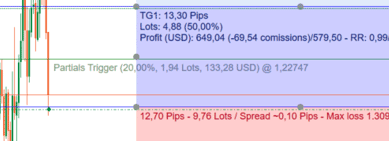
Ein Klick auf „Show partials“ fügt dem Chart eine Triggerlinie für Teilschließungen hinzu. Die Linie zeigt Informationen zu Preis, Gewinn/Verlust und den zu verkaufenden Lots. Sie können die Triggerlinie auf einen Preis verschieben, an dem Sie „spontan“ Teilgewinne mitnehmen möchten:
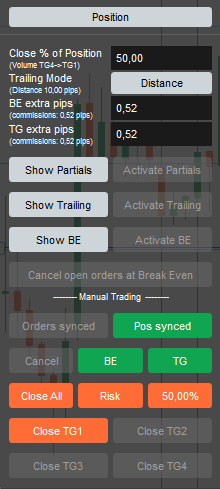
Ist die Planung fertig, aktivieren Sie die Teilschließungen mit einem Klick auf Activate Partials.
Kreuzt der Kurs den Trigger, wird die Position um den oben eingetragenen Prozentsatz reduziert. Mit einem Klick auf Deactivate Partials deaktivieren Sie die Teilschließungen.
Um die Linie aus dem Chart zu entfernen, klicken Sie auf Hide Partials.
In den Optionen können Sie festlegen, welche Positionen zuerst (teilweise) geschlossen werden.
Show Trailing Stop Loss
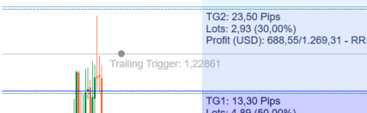
Ähnlich wie bei den Teilschließungen können Sie einen Trailing-Stop-Loss hinzufügen. Ein Klick auf „Show Trailing“ fügt dem Chart eine Trailing-Triggerlinie hinzu. Die Linie zeigt den Preis, ab dem das Trailing starten soll:
Sie können das Triggerniveau wie gewohnt verschieben und den Trailing-Trigger anschließend mit einem Klick auf Activate Trailing aktivieren.
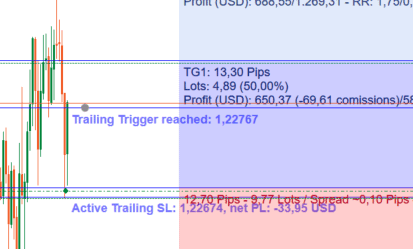
Kreuzt der Kurs die Trailing-Triggerlinie, folgt der Stop-Loss dem Kurs mit dem oben eingetragenen Mindestabstand „Trailing distance“:
Nach der Aktivierung des Trailing-Stop-Loss wird der Stop-Loss verschoben, und eine Informationslinie zeigt den aktuellen Preis sowie den Gewinn/Verlust auf Stop-Loss-Niveau.
Mit einem Klick auf Deactivate Trailing deaktivieren Sie das Trailing.
Mit einem Klick auf Hide Trailing entfernen Sie den Trailing-Stop-Loss.
Show Break Even
Ähnlich wie bei Trailing und Teilschließungen können Sie einen Break-even-Trigger hinzufügen. Wenn Sie auf „Show BE“ klicken, erscheint eine BE-Triggerlinie im Chart:
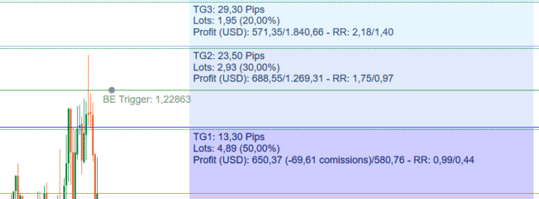
Verschieben Sie den BE-Trigger auf den gewünschten Preis. Mit einem Klick auf Activate BE aktivieren Sie den Break-even-Trigger.
Kreuzt der Kurs die Break-even-Triggerlinie, wird der Stop-Loss auf den Break-even-Punkt verschoben. Die oben eingetragenen Extra-Pips werden zusätzlich berücksichtigt. Mit einem Klick auf deactivate BE deaktivieren Sie den Break-even-Trigger.
Mit einem Klick auf Hide BE entfernen Sie den Break-even-Trigger.
Mit einem Klick auf Cancel orders at Break-even können Sie außerdem alle nicht ausgeführten Pending Orders stornieren lassen, sobald ein Break-even-Ereignis ausgelöst wird – durch den Markt oder über den Button „Move to BE“.
Bereich Manual Trading
Teilschließungen, Trailing und Break-even sind halbautomatisch: Sie planen die Niveaus und aktivieren die Funktion. Manchmal ist es nötig, manuell in bestehende Positionen einzugreifen. Dafür finden Sie im Unterbereich „--Manual Trading--“ die folgenden Buttons:
Orders
Diese Funktionen wirken nur auf offene Orders. Sobald Ihre Orders ausgeführt wurden, werden sie deaktiviert.
Orders synced
Ist diese Option aktiv, können Sie Entry-, Stop- und Take-Profit-Preis jeder bestehenden Order im Chart verschieben – und alle anderen Orders werden ebenfalls angepasst.
Beispiele:
- Ändern oder ziehen Sie den Entry-Preis einer einzelnen Order, werden alle Orders des geplanten Trades auf denselben Entry-Preis verschoben.
- Ändern oder ziehen Sie den Stop-Wert einer einzelnen Order, werden alle Orders des geplanten Trades auf denselben Stop-Preis verschoben.
- Ändern oder ziehen Sie den Take-Profit-Preis einer einzelnen Ziel-Order, werden alle Orders dieser Zielgruppe auf denselben Take-Profit-Preis verschoben.
So können Sie die im Ausführungsbereich aufgeteilten Orders bequem gemeinsam bearbeiten. Eine Preisänderung gilt für alle anderen Orders dieser Gruppe.
Beachten Sie: Nach dem Anlegen der Orders ist die Berechnung der Ordergröße abgeschlossen, und die Größe der platzierten Orders wird NICHT mehr geändert!
Orders unsynced
Wenn Sie die Synchronisierung der Orders deaktivieren, können Sie jede einzelne Order unabhängig von den anderen ändern oder verschieben.
Cancel All (orders)
Storniert alle offenen Orders des aktuell geplanten Trades.
Positionen
Sobald Sie eine Position im Markt haben, erscheinen im Bereich Manual Trading neue Buttons:
Positions synced
Ist diese Option aktiv, können Sie Stop- und Zielpreis jeder bestehenden Position im Chart verschieben – und alle anderen Positionen werden ebenfalls angepasst. Das funktioniert genauso wie „Orders synced“.
Beispiele:
- Ändern oder ziehen Sie den Stop-Wert einer einzelnen Position, werden alle Positionen des geplanten Trades auf denselben Stop-Preis verschoben.
- Ändern oder ziehen Sie den Take-Profit-Preis einer einzelnen Position, werden alle Positionen dieser Zielgruppe auf denselben Take-Profit-Preis verschoben.
So können Sie die im Ausführungsbereich aufgeteilten Positionen bequem gemeinsam bearbeiten. Eine Preisänderung gilt für alle anderen Positionen dieser Gruppe.
Beachten Sie: Nach dem Anlegen der Positionen ist die Berechnung der Ordergröße abgeschlossen, und die Größe der platzierten Positionen wird NICHT mehr geändert!
Positions unsynced
Wenn Sie die Synchronisierung der Positionen deaktivieren, können Sie jede einzelne Position unabhängig von den anderen ändern oder verschieben.
BE (Break Even)
Mit einem Klick auf den Button „BE“ verschieben Sie den Stop-Preis manuell auf Break-even (+ Extra-Pips). Der Button wird mit der ersten eröffneten Position aktiviert.
TG (Target)
Mit diesem Button setzen Sie alle Ziele auf den Entry-Preis plus/minus den Wert aus „TG extra pips“. Das ist besonders nützlich, wenn Sie die Position zum Entry-Preis +X schließen möchten. Wenn Sie feststellen, dass die Position nicht wie erwartet reagiert, können Sie sie vollständig zu einem bestimmten Zielpreis (Entry + Extra-Pips) schließen.
Close All
Ein Klick auf diesen Button schließt alle Positionen sofort mit einer Market-Order.
Risk (close Risk)
Liegt Ihre Position bereits im Gewinn und möchten Sie jegliches Risiko aus der Position nehmen, können Sie
- den Stop auf Break-even verschieben ODER
- so viele Positionen schließen, wie nötig sind, um auf Stop-out-Niveau kein Risiko mehr zu haben.
Genau das erledigt der Button Risk: Er verkauft den nötigen Teil Ihrer Position, damit der Trade risikofrei ist. Nach dem Klick auf „Risk“ können Sie den Stop an der aktuellen Stelle lassen und haben einen risikofreien Trade im Portfolio.
Close XX%
Der angezeigte Prozentsatz wird über die Parameter oben festgelegt. Ein Klick auf den Button schließt sofort XX % der Gesamtposition per Market-Order. Wie bei den automatisierten Teilschließungen können Sie den gewünschten Prozentsatz im Feld „Close % of Position“ anpassen. In den Optionen können Sie festlegen, welche Positionen zuerst (teilweise) geschlossen werden.
Close TG1 -TG4
Sobald Sie Positionen in einer Zielgruppe haben, werden die Buttons aktiviert.
Ein Klick auf einen dieser Buttons schließt alle Positionen dieser Zielgruppe sofort mit einer Market-Order. So können Sie Teile des Trades schließen, bevor der Take-Profit-Preis erreicht ist.
Cancel open orders at Break Even
Aktivieren Sie „Cancel open orders at Break Even“, um alle nicht ausgeführten Pending Orders zu stornieren, sobald ein Break-even-Ereignis ausgelöst wird – durch den Markt oder über den Button „BE“.
Expert-Funktionen
Die Expert-Version erweitert die Funktion „Partials“ um die NHL-Funktionalität. Im Tab Positions können Sie den Partial Mode jetzt auf „Next High/Low“ oder „Next HL MSD“ umstellen.
Das Tutorial zu den Expert-Funktionen des Bereichs Positions finden Sie hier:
Next High/Low
Ergänzt Teilschließungen um das normale NHL-Verhalten. Folgt dem Markt mit dem NHL-Algorithmus, sobald der Trigger erreicht oder manuell aktiviert wird. Zeitrahmen und Pip-Abstand lassen sich in den Optionen ändern.
Next HL MSD
Verhält sich wie das normale NHL, aktualisiert aber nur bei Kerzen in derselben Richtung (MSD = Must be Same Direction).
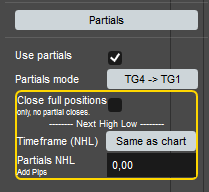
Konfiguration der Teilschließungen
Close full positions: Verhindert bei Aktivierung das teilweise Schließen von Positionen.
Timeframe (NHL): Ändert den Zeitrahmen, dem der NHL-Algorithmus folgt.
Partials NHL Add Pips: Fügt beim Folgen des Marktes mit NHL eine eigene Anzahl Pips hinzu.