Trade-Ausführung
Video auf YouTube ansehen (externer Link)
Das Tutorial zur Ausführung in der Pro-Version finden Sie hier:
Der Ausführungsbereich besteht aus Parametern, die Ihr Risiko und den verwendeten Ordertyp bestimmen. Der Buy/Sell-Button platziert eine Pending Order oder führt Ihren Trade aus.
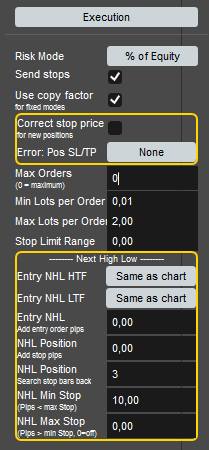
Ordertypen
Auto
Legt abhängig vom aktuellen Markt und dem geplanten Entry automatisch eine Stop- oder Limit-Order an. Man kann es sich so vorstellen: Das Tool wählt den Typ, der nicht sofort ausgeführt wird.
Limit/Stop/Stop Limit/Market
Legt die üblichen Limit-, Stop-, Stop-Limit- bzw. Market-Orders an.
Einstellbare Parameter
Wenn Sie nur eine einzige Order/Position pro Ziel möchten, setzen Sie die minimalen Lots auf 0,01 und die maximalen Lots auf das für das Symbol verfügbare Maximum. Mit den oben genannten Parametern lassen sich jedoch deutlich bessere Trade-Setups anlegen.
Der Ausführungsbereich wirkt sehr minimalistisch, im Hintergrund passiert aber eine Menge. Für die Details sehen wir uns die Optionen des Ausführungsbereichs an:
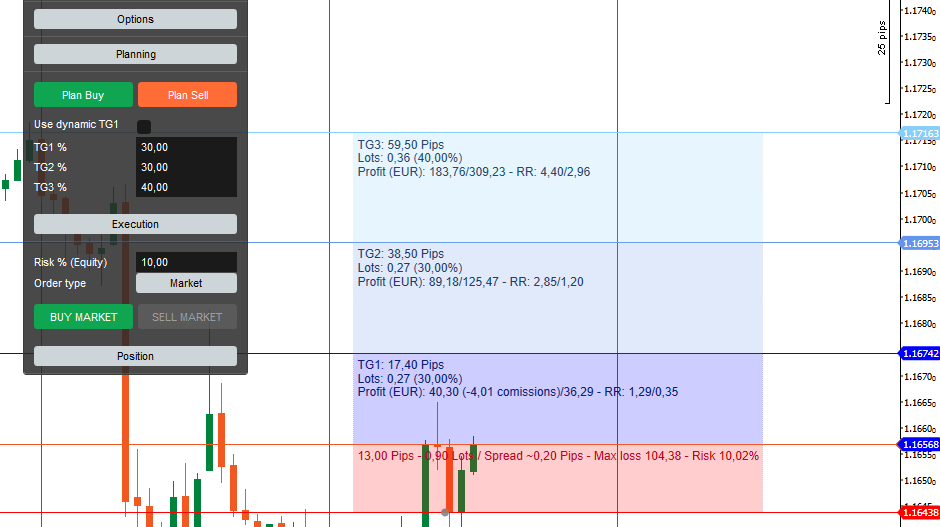
Bevor Sie eine Order platzieren, sollten Sie mit den gezeigten Optionen vertraut sein:
Risk Mode
- % of Equity: Die Risikoberechnung verwendet die Equity Ihres Kontos (Balance inkl. Gewinn/Verlust bestehender Positionen)
- % of Balance: Die Risikoberechnung verwendet den angezeigten Kontostand (Balance)
- Leveraged Equity:
- Leveraged Balance:
- Fixed amount: Riskiert nur den Betrag, der im Feld Risk im Ausführungsbereich angegeben ist.
- Fixed lots: Plant den Trade mit einer festen Anzahl von Lots
Send stops
Wenn Sie diese Option deaktivieren, werden Ihre geplanten Stops nicht mit der Order übermittelt.
Use copy factor
Bei den festen Risikomodi können Sie damit im Ausführungsbereich einen Kopierfaktor eingeben. Das ist nützlich, um Trades zu kopieren und dabei denselben Risikofaktor zu verwenden. Der Kopierfaktor wird mit der festen Eingabe multipliziert.
Stop Limit Range
Wenn Sie den Ordertyp Stop Limit verwenden, legen Sie hier die Stop-Limit-Spanne fest, die für diese Orders verwendet wird. Vorsicht beim Ordertyp Stop Limit: Ihre Order wird unter Umständen nicht ausgeführt, sondern storniert, wenn der Kurs über die erlaubte Stop-Limit-Spanne springt. Die Ausführung solcher Orders ist in der Regel nicht garantiert.
Max Orders / Min Lots per Order / Max Lots per Order
Diese Optionen sind zentral, und Sie müssen verstehen, wie Sie sie richtig einstellen. Mit ihrer Hilfe teilt das Tool die gesamte Tradegröße auf mehrere Orders und/oder Positionen auf.
Hintergrundinformationen
Wenn Sie sich die besten Bid/Ask-Preise in der Markttiefe ansehen, erkennen Sie, dass der beste Preis nur für eine kleine Lotgröße verfügbar ist.
Das bedeutet: Ist Ihre resultierende Ordergröße größer als die angezeigte Lotgröße zum besten Preis, wird sie nicht ausgeführt, selbst wenn der Preis erreicht wird. Sie wird nur ausgeführt, wenn die gesamte Ordergröße auf einmal gefüllt werden kann. Beim Eröffnen einer Position gibt es keine Teilausführung von Orders – es handelt sich um eine Art All-or-None-Ausführung.
Profi-Tipp: Wenn Sie eine Order in kleinere Teile/Lots aufteilen, können diese Orders zum bestmöglichen Preis ausgeführt werden.
Genau das ermöglichen die Ausführungsparameter. Sie teilen das Gesamtvolumen pro Ziel in Gruppen von Orders auf. Damit Sie nicht von Orders und Positionen überwältigt werden, können Sie „Max Orders“ auf einen sinnvollen Wert setzen. Praktisch ist die Anzahl der Orders nur durch Ihren Broker begrenzt, es ist aber sinnvoll, nicht Hunderte Orders/Positionen offen zu haben.
Nachdem Sie die maximale Anzahl an Orders/Positionen festgelegt haben, bestimmen Sie die Spanne für die resultierenden Orders. Setzen Sie „Min Lots per Order“, um sehr kleine Orders zu vermeiden, und „Max Lots per Order“ auf Ihre bevorzugte Lotgröße.
Profi-Tipp: Übernehmen Sie die Größe für „Max Lots per Order“ aus dem Markttiefe-Fenster!
In diesem Beispiel erhielten Sie die beste Ausführung mit 1,65 als „Max Lots per Order“.
Weil das Gesamtvolumen pro Ziel in die am besten passende Größe aufgeteilt wird, erhalten Sie unter Umständen für jedes Ziel eine Gruppe von Orders. Das ist wichtig zu verstehen. Das Management dieser Gruppen von Orders und Positionen ist Teil des Bereichs Position.
Profi-Tipp: Sie können die Größe aller Orders auf einen festen Wert setzen, indem Sie bei „Max Lots per Order“ und „Min Lots per Order“ denselben Wert eintragen.
Ausführung
Sind alle Parameter gesetzt, legen Sie mit einem Klick auf „BUY“ oder „SELL“ – je nach Ordertyp – Orders oder Positionen an. Seien Sie also vorsichtig beim Klicken auf BUY / SELL.
Ein Klick auf den Button mit dem oben gezeigten Beispiel legt diese Orders an:
Wie Sie sehen, hat das Tool 7 Orders erzeugt. Jede Order hat ein eindeutiges Label, mit dem das Tool die Orders/Positionen und Zielgruppen verwaltet.
In diesem Beispiel zeigte das Tool bei der Planung Folgendes:
TG1: 5,15 Lots
TG2: 2,16 Lots
TG3: 2,16 Lots
Die erzeugten Orders sind:
TG1: 3 Orders mit 2x2 Lots + 1x1,15 Lots = 5,15 Lots
TG2: 2 Orders mit 2 Lots + 0,16 Lots = 2,16 Lots
TG3: 2 Orders mit 2 Lots + 0,16 Lots = 2,16 Lots
Entry-, Stop- und Take-Profit-Preise werden aus der Planung übernommen.
Profi-Tipp: Testen Sie das Verhalten bzw. die Aufteilung der Orders mit einem Demokonto, bevor Sie sie auf Ihrem echten Konto einsetzen.
Einschränkung: „Max Orders“ ist eine harte Grenze
Das Tool erzeugt nie mehr als die angegebene Anzahl an „Max Orders“. Lässt sich die Aufteilung der Orders für ein Ziel mit „Max Lots per Order“ nicht erreichen, erhöht das Tool „Max Lots per Order“ automatisch, um das Gesamtvolumen für dieses Ziel zu erfüllen.
„Max Lots per Order“ ist daher ein „Nice-to-have“-Parameter, der überschrieben werden kann, damit das Gesamtvolumen für ein Ziel platziert wird.
Wundern Sie sich also nicht, wenn Sie Orders mit mehr Lots sehen, als Sie bei „Max Lots per Order“ eingetragen haben.
Expert-Funktionen
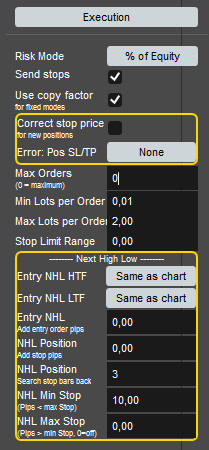
Correct stop price
Korrigiert Ihre Ziele und den Stop-Loss bei Stop- oder Limit-Orders. Bei diesen Ordertypen kann es vorkommen, dass Sie einen leicht anderen Entry als geplant erhalten. Da Ziel und Stop-Loss als Abstand und nicht als Preispunkt übermittelt werden, ergäben sich ohne diese Funktion andere Ziele und Stop-Loss-Werte.
Error: Pos SL/TP
Diese Funktion legt fest, wie das Tool mit einem Fehler beim Platzieren von Ziel und Stop umgeht.
Die Funktion hat drei Modi:
- None – Keine besondere Fehlerbehandlung
- Stop<->Target – Schlägt das Platzieren von SL/TP fehl, versucht das Tool, Stop-Loss- und Take-Profit-Wert zu tauschen, sofern sie dadurch gültig werden
- CloseOnly – Schlägt das Platzieren von SL/TP fehl, schließt das Tool die Position einfach
Next High Low
Profi-Tipp: Wir empfehlen, NHL selbst auszuprobieren – die Bedienung ist sehr intuitiv. Machen Sie sich auch mit allen Funktionen wie Triggern und mehreren Zeitrahmen vertraut. Sie helfen Ihnen, Ihre Trades auf das nächste Level zu bringen.
Das Tutorial zur Nutzung von NHL finden Sie hier:
Mit NHL folgen Sie dem Markt automatisch und finden das nächste Hoch/Tief für einen besseren Entry in Ihre Trades. In der Expert-Version können Sie im Ausführungs-Panel den Ordertyp NHL wählen.
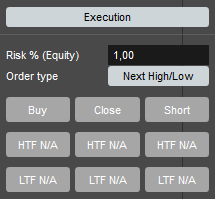
Wenn Sie den Ordertyp NHL wählen, können Sie ihn über die angezeigten Buttons aktivieren und anpassen.
Es werden drei Reihen von Buttons angezeigt, je eine für Kaufen, Schließen und Shorten. Jede Reihe hat zwei weitere Buttons für HTF (höherer Zeitrahmen) und LTF (niedrigerer Zeitrahmen).
Funktion der Buttons Buy/Close/Short
Sobald Sie Ihren Zeitrahmen gewählt haben, starten Sie mit diesen Buttons die Next-High-Low-Mechanik. Je nach Markt wartet sie entweder auf einen Pullback (Wait PB) oder platziert eine Order. Außerdem kann sie auf das Ende eines anderen NHL warten. Wenn Sie zum Beispiel gerade die Close-Funktion nutzen, um dem Markt zu folgen und Ihre Position zu schließen, können Sie den Buy/Short-Button auf Warten setzen. Dann wird gewartet, bis das Close-NHL abgeschlossen ist, und anschließend aktiviert.
Funktion von HTF/LTF
Hier wählen Sie, auf welchem Zeitrahmen der NHL-Algorithmus arbeiten soll. LTF und HTF legen Sie in den Optionen fest.
- Buy/Close/Sell: Lässt den NHL-Algorithmus auf dem gewählten Zeitrahmen laufen
- Trigger: Ermöglicht das Platzieren eines Triggers. Sobald dieser Trigger auslöst, startet NHL
- Wait: Wartet, bis das NHL eines anderen Zeitrahmens in derselben Spalte abgeschlossen ist, und aktiviert dann das NHL in seinem Zeitrahmen
NHL-Optionen
Entry NHL
HTF/LTF: Wählen Sie den gewünschten höheren und niedrigeren Zeitrahmen.
Add entry order pips: Fügt Ihrem NHL-Entry eine Anzahl Pips als größeren Puffer hinzu
NHL Position Settings
Add stop pips: Fügt Ihrem Stop eine bestimmte Anzahl Pips hinzu
Search stop bars back: Der Stop wird anhand des Tiefs/Hochs der letzten Kerzen gesetzt. Legen Sie fest, wie viele Kerzen zurück nach dem letzten Tief/Hoch gesucht werden soll.
NHL Min/Max Stop
Legen Sie einen minimalen/maximalen Abstand für den Stop fest. Der minimale Stop muss kleiner als der maximale Stop sein. Ist der maximale Stop auf 0 gesetzt, ist er deaktiviert.