Trade-Planung
Video auf YouTube ansehen (externer Link)
Jeder Trade beginnt mit der Planung.
„Plan Buy“ und „Plan Sell“
Das 3-minütige Tutorial zu diesem Abschnitt finden Sie hier:
Zuerst entscheiden Sie, ob Sie einen Long- oder einen Short-Trade planen. Klicken Sie auf „Plan Buy“, um einen Long-Trade zu planen, und auf „Plan Sell“, um einen Short-Trade zu planen. Sobald Sie auf einen der „Plan“-Buttons klicken, zeigt das Chartfenster eine visuelle Darstellung des geplanten Trades:
Hier haben wir einfach auf „Plan Buy“ geklickt. Jetzt werden Entry, Stop und vier Ziele angezeigt. Alle Preisniveaus lassen sich ändern, indem Sie die Preislinien oder den farbigen Boxbereich verschieben. Wir verschieben den Chart meist etwas nach links und den Boxbereich nach rechts – so behält man den besten Überblick.
Sobald Sie den Abstand zwischen Entry und Stop ändern, wird das Volumen (Lots) neu berechnet, damit es zu Ihren Parametern für das maximale Risiko passt. Das Gesamtvolumen wird anschließend auf die Anzahl der Ziele und deren Verteilungsschema aufgeteilt.
Profi-Tipp: Halten Sie beim Verschieben des Entry- oder Stop-Niveaus die Umschalttaste gedrückt, damit der Abstand zwischen Entry und Stop konstant bleibt.
Profi-Tipp: Halten Sie beim Verschieben eines Preis- oder Stop-Niveaus die Alt-Taste gedrückt, damit alle Abstände konstant bleiben.
Ziel-Einstellungen
Sie können bis zu vier Ziele festlegen. Das Volumen, das am jeweiligen Zielpreis geschlossen wird, ergibt sich aus dem Prozentwert, den Sie in die Felder TG1–TG4 eintragen. Beim Anlegen der Ziele unterstützt Sie das Tool, indem es fehlende Prozentanteile in die höheren Ziele auffüllt. Beginnen Sie deshalb bitte immer mit dem niedrigeren und gehen Sie zum höheren Ziel, damit das Tool Sie bei der Berechnung unterstützen kann.
Genauer betrachtet
Im obigen Beispiel lauten die Einstellungen: 0,5 % Risiko mit 30 % bei TG1, 30 % bei TG2 und 40 % bei TG3. Der rote Bereich ist der Stop-Bereich mit Informationen zur gesamten Tradegröße und zum Risiko. In diesem Fall liegt der Stop bei 13 Pips – das ergibt 0,9 Lots mit einem maximalen Verlust von 104,38, also 10 % des Kontowerts.
Profi-Tipp: Prüfen Sie den Wert „Spread“ im roten Bereich, um den aktuellen „üblichen“ Spread des gewählten Symbols zu sehen. Berücksichtigen Sie ihn bei der Planung des Stop-Abstands.
Sehen Sie sich nun die Ziel-Boxen an. Sie zeigen, wie viele Pips das Ziel vom Entry entfernt ist und wie viele Lots geschlossen werden, um den Prozentwert für dieses Ziel zu erreichen.
Beispiel
Für Ziel 1 läge der Gewinn z. B. bei 40,30 (−4,01 Kommission) = 36,29, und Sie würden für diesen Teil-Trade ein Chance-Risiko-Verhältnis von 1:1,29 erreichen. Bezogen auf das Gesamtvolumen ergäbe sich an diesem Ziel ein Verhältnis von 1:0,35. Bei Ziel 2 sehen Sie, dass der Teil-Trade bis Ziel 2 ein Verhältnis von 1:2,85 hat, während der Gesamt-Trade zu diesem Zeitpunkt bei 1,20R liegt. Bei Ziel 3 werden die letzten 40 % geschlossen; dieses Restvolumen hat ein Verhältnis von 1:4,40R, während der Gesamt-Trade mit 1:2,96R schließt.
Wichtig: Die erste „RR“-Zahl zeigt nur das Chance-Risiko-Verhältnis auf Basis der Lage von Ziel und Stop, die zweite Zahl berücksichtigt zusätzlich den erzielten Gewinn und den maximal möglichen Verlust.
Mit diesen Werten haben Sie einen bequemen Überblick über das Gesamtergebnis des Trades, wenn diese Ziele erreicht werden.
Use Dynamic TG1
Ziel 1 ist ein besonderes Ziel, das in zwei Modi genutzt werden kann. Wenn Sie „Use dynamic TG1“ nicht auswählen, verhält es sich wie TG2–4: Sie tragen den Prozentsatz Ihrer Position ein, der bei TG1 geschlossen werden soll.
Wenn Sie „Use dynamic TG1“ auswählen, legen Sie einen Risiko-Multiplikator fest, der bei Ziel 1 aus dem Markt genommen werden soll. Tragen Sie z. B. eine 2 in TG1 ein, berechnet das Tool das Volumen, das nötig ist, um bei Ziel 1 ein Chance-Risiko-Verhältnis von 1:2 zu erreichen:
Wie Sie sehen, berechnet das Tool jetzt das Volumen, das nötig ist, um bei TG1 2R aus dem Markt zu nehmen. In diesem Fall müssen 1,04 Lots geschlossen werden, um 1:2 zu erreichen. Die verbleibenden Lots werden dann nach den angegebenen Prozentwerten auf TG2–4 verteilt – hier 30 % bei TG2 und 70 % bei TG3. Nachdem Sie ein wenig mit den Parametern und Preisniveaus experimentiert haben, sollte es Ihnen leichtfallen, einen Trade zu planen und alle nötigen Informationen zu haben, bevor Sie tatsächlich in den Markt einsteigen.
Einstellungen und Standardwerte für die Planung
Das 3-minütige Tutorial zu diesem Abschnitt finden Sie hier:
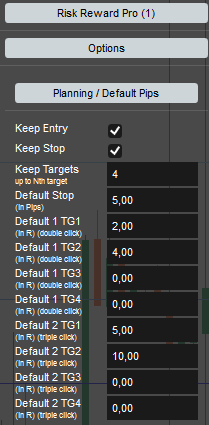
Die Buttons „Plan Buy“ und „Plan Sell“ blenden die Trade-Planung ein und aus. Sie bieten aber mehrere Optionen, um schnell ein Long- oder Short-Szenario anzulegen. Um die Buttons einzurichten, öffnen Sie den Bereich Options / Planning / Default Pips und tragen Ihre Standardwerte ein:
Keep Entry
Ist diese Option aktiv, verschiebt das Schließen und erneute Öffnen der Planung den Entry-Preis nicht. Ohne diese Option wäre der aktuelle Kurs der Startpreis der Berechnung.
Keep Stop
Ist diese Option aktiv, verschiebt das Schließen und erneute Öffnen der Planung den Stop-Preis nicht.
Ohne diese Option würde der Stop-Preis anhand der Standard-Stop-Einstellung berechnet.
Keep Targets (1-4)
Tragen Sie die Anzahl der Ziele ein, deren Preisniveau beim Öffnen/Schließen der Visualisierung erhalten bleiben soll.
Default Stop in Pips
Dient zur Berechnung des Standardabstands vom Entry zum Stop.
Standardziele
Schließen Sie nach dem Festlegen der Standardwerte den Options-Bereich und kehren Sie zu Planning zurück. Probieren Sie nun Folgendes aus und beobachten Sie das unterschiedliche Verhalten der Buttons.
- Ein Klick auf „Plan Buy“ / „Plan Sell“ blendet die Planung ein oder aus, ohne die Preisniveaus zu verschieben.
- Ein Doppelklick auf die Buttons legt einen neuen Trade mit dem aktuellen Kurs als Startwert an und verwendet die Default-1-Parameter aus den Optionen. In diesem Beispiel wird ein Trade angelegt, bei dem TG1 bei 2R und TG2 bei 4R liegt und der Stop 5 Pips vom Entry entfernt ist.
- Ein Dreifachklick auf die Buttons wendet die Default-2-Parameter an. In diesem Beispiel wird ein Trade angelegt, bei dem TG1 bei 5R und TG2 bei 10R liegt und der Stop 5 Pips vom Entry entfernt ist.
Default 1 TG1-4
Legen Sie die Default-1-Parameter für den gewünschten Ertrag an Ziel 1–4 fest. Im obigen Beispiel sind das 2R an Ziel 1 und 4R an Ziel 2. Ziel 3–4 werden mit Standardwerten berechnet.
Default 2 TG1-4
Legen Sie die Default-2-Parameter für den gewünschten Ertrag an Ziel 1–4 fest. Im obigen Beispiel sind das 5R an Ziel 1 und 10R an Ziel 2. Ziel 3–4 werden mit Standardwerten berechnet.
Expert-Funktionen
Die Expert-Version schaltet eine Vielzahl neuer Funktionen frei.
Das Tutorial zu „Stop Trigger“ und „Change existing“ finden Sie hier:
Stop Trigger
Stop Trigger steuert, wann Ihr Stop-Loss ausgelöst wird:
- „Trade“: Der Stop löst bei einem Tick aus (Bid-Preis bei Käufen, Ask-Preis bei Verkäufen)
- „Opposite“: Verwendet den gegenüberliegenden Preis (Ask-Preis bei Käufen, Bid-Preis bei Verkäufen)
- „2x -“: Erfordert jeweils zwei aufeinanderfolgende Ticks zum Auslösen – kann verfrühte Stops verhindern
So behalten Sie das Verhalten des Stop-Loss besser im Griff und schützen sich bei hoher Marktvolatilität vor ungewollten Auslösungen.
Change existing
Ist diese Option aktiv, wird das Stop-Trigger-Verhalten auch für bereits bestehende Orders und Positionen aktualisiert.
Options-Bereich Planning
Die Expert-Version ergänzt einen komplett neuen Bereich „Planning“ in den Optionen.
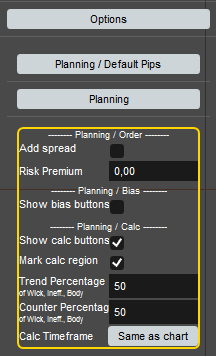
Planning / Order
Das Tutorial zum Bereich Planning / Order finden Sie hier:
Add spread
Damit planen Sie Trades unter Berücksichtigung des Spreads. Das Tool berechnet den Spread des Marktes automatisch und addiert ihn bei Short-Trades zum Stop-Loss.
Risk Premium
Risk Premium ist eine Komfortfunktion, die einen zusätzlichen Risikopuffer schafft, ohne die eigentlichen Trade-Berechnungen zu ändern.
So funktioniert Risk Premium:
- Der tatsächliche Stop-Loss wird über den ursprünglich berechneten Stop-Loss hinaus verschoben (z. B. um das 0,5-Fache Ihres R-Werts)
- Risiko- und Gewinnberechnungen verwenden weiterhin den ursprünglichen, engeren Stop-Loss – das System rechnet mit dem anfänglichen Stop, während Ihr tatsächlicher Stop weiter entfernt liegt
Vorteile:
- Verhindert verfrühte Stop-Loss-Auslösungen durch kurze Marktspitzen oder „Dochte“, die Ihren Stop nur knapp berühren, bevor sich der Kurs wieder zu Ihren Gunsten bewegt
- Gibt Trades mehr „Luft zum Atmen“ – potenziell profitable Trades können bestehen bleiben, die sonst unnötig ausgestoppt würden
- Erhält genaue Risikoberechnungen und schützt gleichzeitig praktisch vor Marktrauschen
Planning / Bias
Das Tutorial zum Bereich Planning / Bias finden Sie hier:

Wenn Sie die Bias-Buttons aktivieren, können Sie im Bereich Planning „Bias Up“ oder „Bias Down“ wählen. Nach dem Klick zeigen sie einen Text im Chart an, der Sie daran erinnert, nur zu kaufen bzw. nur zu verkaufen.
Planning / Calc
Das Tutorial zum Bereich Planning / Calc finden Sie hier:
Die Calc-Funktionen helfen Ihnen, Trades anhand fortgeschrittener Konzepte wie Ineffizienzen und bestimmter Dochte zu planen.
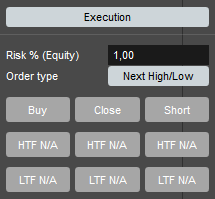
Show Calc Buttons
Blendet die Calc-Buttons im Planning-Panel ein.
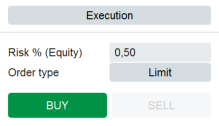
Hier können Sie Ihren Entry abhängig von einer Kerze und ihren Nachbarkerzen verschieben.
Calc from bars ago
Wählen Sie die Kerze, auf deren Basis die Berechnungen erfolgen sollen. Wenn eine neue Kerze entsteht, wird die Eingabe aktualisiert, sodass sie weiterhin auf dieselbe Kerze zeigt.
Calc Buttons
- Wick / 50% Wick: Setzt den Entry an die Basis bzw. auf 50 % des Dochts
- 100% / 50% Inefficiency: Setzt den Entry auf 100 % bzw. 50 % der berechneten Ineffizienz
- 100% / 50% Body: Setzt den Entry auf 100 % bzw. 50 % des Kerzenkörpers
Mark calc region
Wenn Sie die Kerze aus einem höheren Zeitrahmen als dem des Charts wählen, werden die Kerzen hervorgehoben, die ihr im niedrigeren Zeitrahmen entsprechen.
Trend/Counter Percentage
Das Tool erkennt automatisch, ob Sie mit oder gegen den Trend handeln. Damit können Sie für Ihre Calc-Buttons je nach Situation unterschiedliche Prozentwerte festlegen.
- Trend Percentage (Standard: 50 %): Wird verwendet, wenn das Tool erkennt, dass Sie MIT dem Trend handeln.
- Counter Percentage (Standard: 50 %): Wird verwendet, wenn das Tool erkennt, dass Sie GEGEN den Trend handeln.
Calc Timeframe
Wählen Sie den Zeitrahmen, auf dessen Basis die Berechnungen erfolgen sollen. Zusammen mit „Mark calc region“ können Sie Ihre Trades über verschiedene Zeitrahmen hinweg planen.